Sensoren
Allgemeine Informationen
Die Evrlast-Plattform hat verschiedene Arten von Sensoren. Jede Art von Sensoren hat ihre eigenen Besonderheiten.
| Art | Besonderheit |
|---|---|
| Physisch | Sensoren die direkt auf der Platine verbaut sind |
| Generisch | Sensoren die über die Flex-4 Platine angebunden sind (inkl. Modbus-Sensoren) |
| Virtuell | Sensoren, die basierend auf jeder anderen Art von Sensoren erstellt werden können |
| Extern | Sensoren die Daten von externen Plattformen senden |
Jede Sensorart unterstützt die selben Features, wie Limit-Benachrichtigungen, Datenweiterleitung per MQTT, Messfehlerbereinigung, usw.
Im Bereich „Sensoren“ können vorhandene physische Sensoren konfiguriert werden:
- Sichtbarkeit: Ist der Schalter aktiv, kann der Sensor in der Übersicht zu dem Gerät und im Graph zur Anzeige ausgewählt werden.
- Benachrichtigungen: Stellen Sie Grenzwerte zu einem Sensor ein und lassen Sie sich entsprechend benachrichtigen.
- Löschen von Datenpunkten: Sie können einzelne oder mehrere Datenpunkte für einen Sensor löschen.
Sie können hier weitere virtuelle Sensoren anlegen und konfigurieren.
Maximale Anzahl von Sensoren pro Gerät
Die Konfiguration eines Evrlast-Geräts wird per Funk an das Gerät gesendet. Die Größe dieser Nachrichten ist begrenzt. Deshalb gilt je nach Gerätetyp eine Obergrenze für die Anzahl der Sensoren:
| Gerätetyp | Maximale Anzahl Sensoren |
|---|---|
| Evrlast-LoRaWAN-Gerät | 5 |
| Evrlast-NB-IoT-Gerät | 16 |
| Extern angebundenes LoRaWAN-Gerät | keine Begrenzung |
Limit für LoRaWAN-Geräte
Bei LoRaWAN ist die Größe der Nachrichten an das Gerät besonders stark begrenzt, im ungünstigsten Fall auf 51 Bytes. An ein Evrlast-LoRaWAN-Gerät können daher maximal 5 Sensoren konfiguriert werden.
Virtuelle Sensoren und Text-Sensoren zählen bei keinem Gerätetyp zum Limit, da sie nicht an das Gerät gesendet werden. Bei Evrlast-LoRaWAN-Geräten zählen außerdem die vordefinierten Sensoren des Geräts (z. B. Batteriespannung, Solarspannung, Platinentemperatur, Ladezustand und Powergood) nicht mit. Bei Evrlast-NB-IoT-Geräten werden diese Sensoren mitgezählt.
Was passiert, wenn das Limit erreicht ist?
- Hat ein Gerät die maximale Anzahl von Sensoren erreicht, sind die Einträge „Physischen Sensor hinzufügen“ und „Generischen Sensor hinzufügen“ im Konfigurations-Tab ausgegraut. Ein Tooltip am Eintrag und ein Hinweis über dem Sensor-Bereich erklären den Grund.
- Versuchen Sie dennoch, einen weiteren Sensor anzulegen, erscheint eine Meldung mit der maximalen Anzahl von Sensoren. Der Sensor wird nicht angelegt.
- Um einen weiteren Sensor hinzuzufügen, löschen Sie zuerst einen vorhandenen Sensor.
HINWEIS
Geräte, an denen bereits vor Einführung dieses Limits mehr Sensoren konfiguriert waren, erhalten ihre Konfiguration weiterhin unverändert. Es können an diesen Geräten jedoch keine weiteren Sensoren hinzugefügt werden, solange das Limit überschritten ist.
Vordefinierte Sensoren bei LoRaWAN-Geräten
Evrlast-LoRaWAN-Geräte bringen einige Sensoren fest mit. Diese Sensoren sind auf der Platine verbaut und müssen nicht konfiguriert werden:
- Batteriespannung
- Solarspannung
- Platinentemperatur
- Ladezustand
- Powergood
In der Sensorliste im Konfigurations-Tab sind diese Sensoren mit dem Hinweis „Vordefiniert“ neben dem Namen markiert. Wenn Sie mit der Maus über den Hinweis fahren, erscheint eine kurze Erklärung.
Für vordefinierte Sensoren gilt:
- Sie zählen nicht zum Limit von 5 Sensoren. Sie können zusätzlich zu den vordefinierten Sensoren bis zu 5 weitere Sensoren konfigurieren (siehe Maximale Anzahl von Sensoren pro Gerät).
- Sie können nicht gelöscht werden. Der Lösch-Button ist bei diesen Sensoren ausgegraut. Alle anderen Funktionen wie Sichtbarkeit, Limit-Benachrichtigungen oder das Löschen von Datenpunkten stehen weiterhin zur Verfügung.
- Messdaten werden nur bei ausreichend guter Funkverbindung gesendet. Da die Datenmenge pro LoRaWAN-Nachricht begrenzt ist, sendet das Gerät die Werte der vordefinierten Sensoren nur, wenn die Verbindung gut genug ist. Es kann daher vorkommen, dass für vordefinierte Sensoren zeitweise keine neuen Messwerte angezeigt werden.
HINWEIS
Bei Evrlast-NB-IoT-Geräten werden diese Sensoren nicht als vordefiniert markiert. Dort zählen sie zum Limit von 16 Sensoren und können wie andere Sensoren gelöscht werden.
Einrichtung von Sensoren über den Wizard
Pegelsensor-Wizard
Es gibt mehrere Wege wie Sie den passenden virtuellen Sensor für die Pegelmessung konfigurieren können. Der Wizard bietet einen einfachen Weg mit einer Eingabemaske die erforderlichen Daten zu erfassen. Im Hintergrund werden alle notwendigen Schritte automatisch ausgeführt. Der manuelle Weg zeigt Ihnen im Detail welche Schritte notwendig sind und wie Sie bei Bedarf einen existierenden virtuellen Sensor anpassen können.
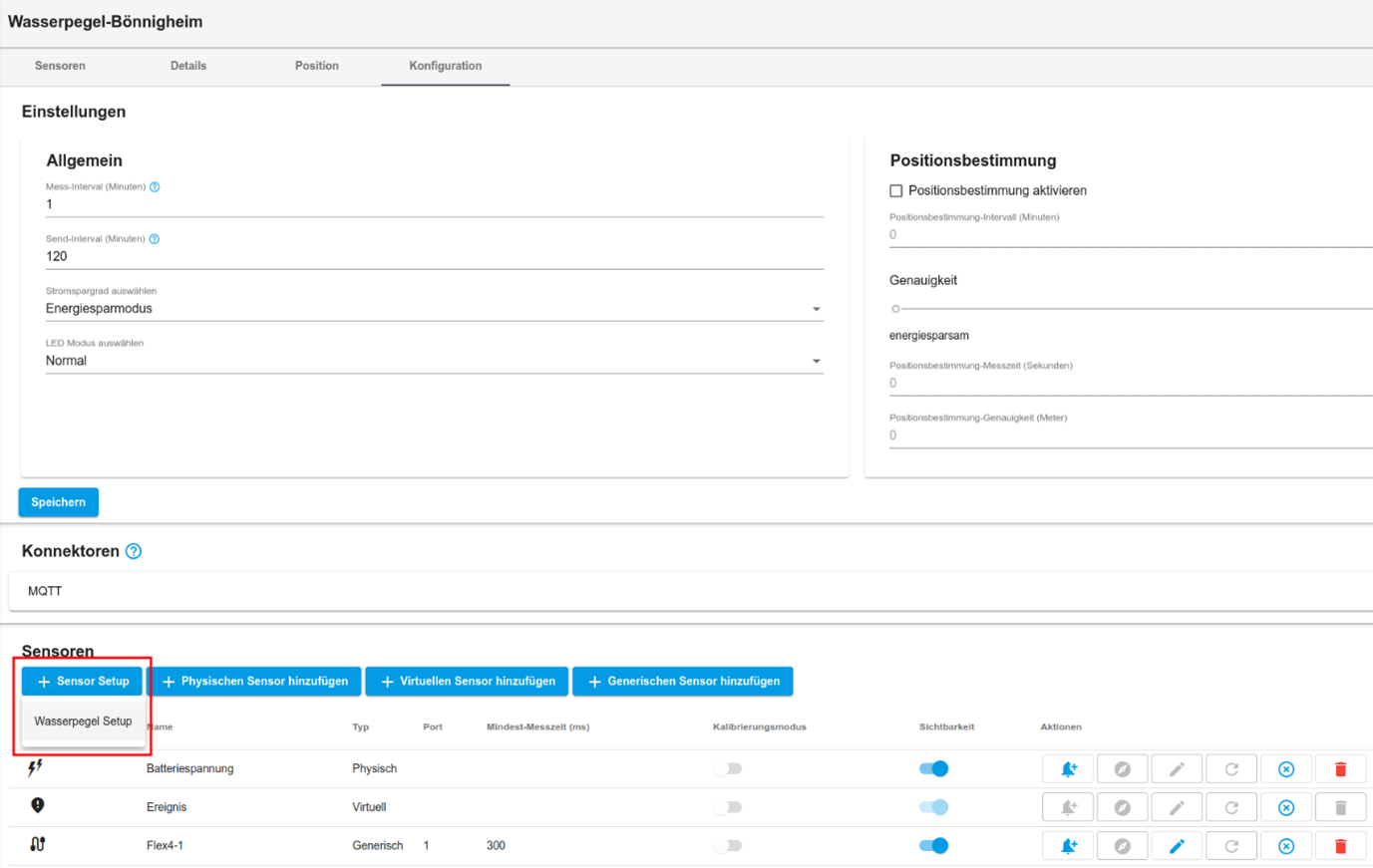
Unter dem Reiter “Konfiguration” klicken Sie im Bereich “Sensoren” auf den Button “Sensor Setup”. Klicken Sie dann auf die Option “Wasserpegel Setup”.
Im sich dann öffnenden Dialog wählen Sie bitte den generischen Flex4-1 Sensor aus und vergeben einen Namen für den neuen virtuellen Sensor (hier im Beispiel “Pegel“).
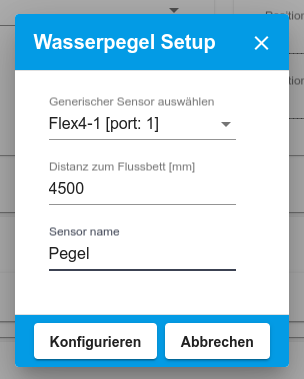
Zunächst müssen Sie die Distanz zum Flussbett oder Gewässergrund (siehe Kapitel Pegelnullpunkt) ermitteln. Geben Sie den gemessenen Wert in Millimetern im entsprechenden Feld ein (hier im Beispiel 4500).
Nach dem Klick auf “Konfigurieren” wird ein entsprechender virtueller Sensor für Sie angelegt.
Virtuelle Sensoren manuell einrichten am Beispiel vom Pegelsensor
Die Pegelmessung erfolgt über den Sensorport Flex4-1. Dieser liefert einen Rohwert, der zunächst in eine Entfernung (in Millimetern) umgerechnet werden muss. Dafür werden zwei virtuelle Sensoren benötigt: einer für die Umrechnung des Rohwerts in eine Distanz, und ein zweiter, der daraus den eigentlichen Wasserstand über dem Pegelnullpunkt berechnet.
Legen Sie im Konfigurations-Tab des Geräts einen neuen virtuellen Sensor an. Es öffnet sich eine Eingabemaske:
Geben Sie folgende Daten ein:
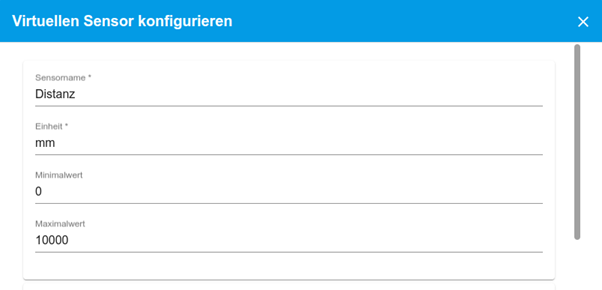
Weiter unten im selben Dialog geben Sie die Berechnungsformel ein. Klicken Sie auf „Variable hinzufügen” (roter Pfeil in der nächsten Abbildung) und wählen Sie den Flex4-1 Sensor aus. Er erhält automatisch die Bezeichnung x1.
Als Formel geben Sie ein:
x1 * 10 / 4
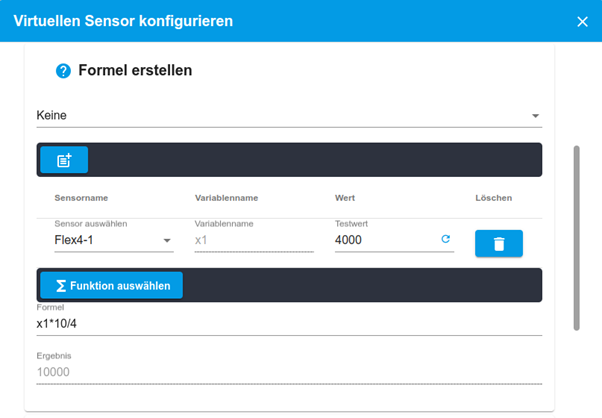
Nach dem Speichern haben Sie einen neuen Sensor, der die Entfernung vom Gerät zur Wasseroberfläche in Millimetern anzeigt.
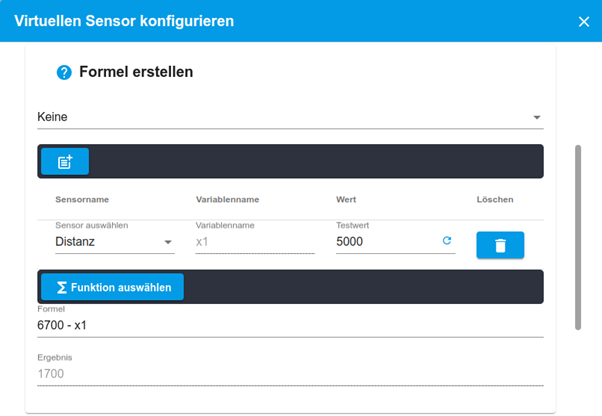
Im zweiten Schritt berechnen Sie daraus den eigentlichen Wasserstand: Messen Sie dazu den Abstand zwischen der Geräteunterseite und dem Gewässergrund (dem Pegelnullpunkt). Legen Sie einen weiteren virtuellen Sensor an und verwenden Sie den zuvor erstellten Distanz-Sensor als Variable x1. Ist der Sensor beispielsweise 6,7 m über dem Pegelnullpunkt montiert, lautet die Formel:
6700 - x1
Vergeben Sie dem virtuellen Sensor einen aussagekräftigen Namen, z. B. „Wasserstand” oder „Pegel”.
HINWEIS
Nun ist der Sensor für die Anzeige des Wasserstands über den Pegelnullpunkt in Millimeter eingerichtet. Nachträgliche Änderungen an Formeln der virtuellen Sensoren haben keine Auswirkungen auf die bereits übertragenen und berechneten Werte des Sensors
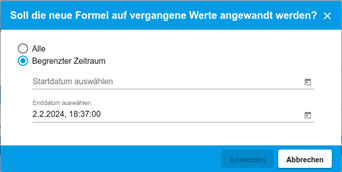
In einigen Fällen kann es jedoch sinnvoll sein, diese Werte nach einer Änderung der Parameter des virtuellen Sensors neu berechnen zu lassen z.B., wenn man feststellt, dass die vorherige Konfiguration nicht korrekt war. Das Neuberechnen kann manuell über die hier blau markierte Schaltfläche am entsprechenden Sensoreintrag in der Sensorliste angestoßen werden:

Im darauffolgenden Dialog lässt sich die Neuberechnung bei Bedarf auf einen bestimmten Zeitraum eingrenzen:
Weitere Informationen zum Abstand des Geräts zum Gewässer finden Sie hier