Funktionsbeschreibung
Navigationsleiste (links)
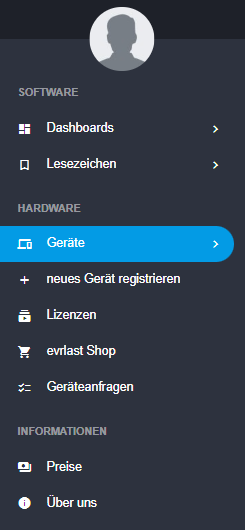
Die Navigationsleiste gliedert sich in drei Bereiche: SOFTWARE, HARDWARE und INFORMATIONEN. Folgende Bereiche sind auswählbar:
Geräte

Die Geräteliste zeigt alle registrierten Geräte in einer Tabellenansicht mit folgenden Spalten:
- Status — Verbindungsstatus des Geräts (grüne Wolke = online, rote Wolke = offline, gelbe Wolke = Niedrigenergiemodus)
- Geteilt von — zeigt an, ob das Gerät mit dem Konto geteilt wurde
- Name — frei vergebener Gerätename
- Registrierungsdatum — Datum und Uhrzeit der ersten Registrierung
- Akkustand — zuletzt gemessene Batteriespannung
- Letzter Kontakt — Zeitpunkt der letzten Datenübertragung
- Version — aktuell installierte Firmware-Version
- Abo gültig bis — Ablaufdatum des Abonnements für dieses Gerät
- Aktionen — Gerät löschen
Ein Klick auf eine Zeile öffnet die Detailansicht des jeweiligen Geräts.
Sensoren
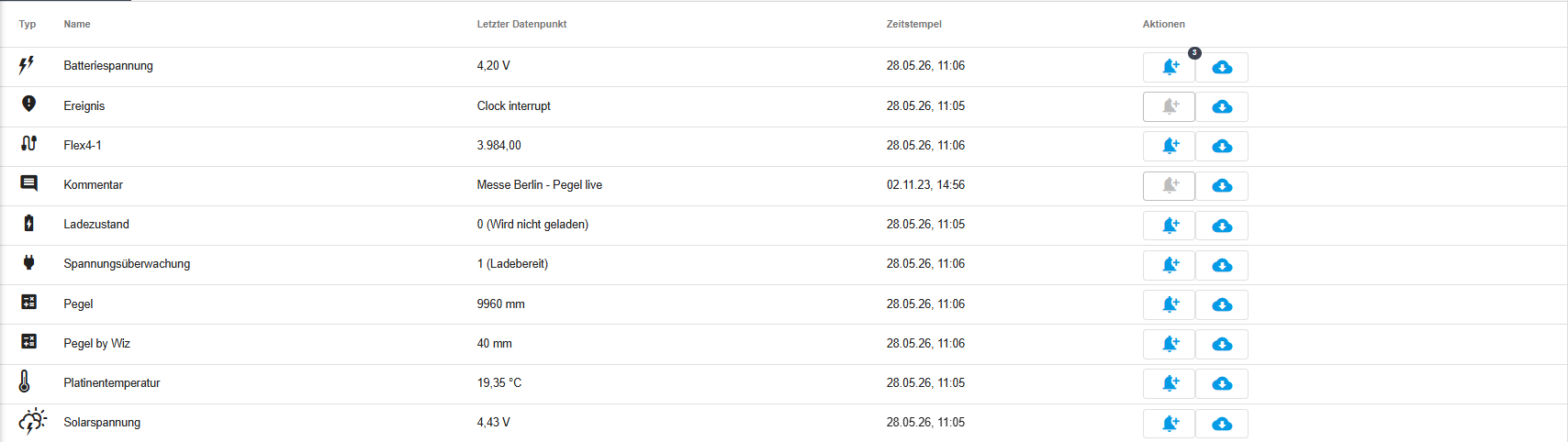
Die Sensorliste zeigt alle Sensoren des gewählten Geräts mit dem jeweils letzten Messwert und Zeitstempel. Über die Aktions-Buttons je Zeile können Sie:
- Grenzwert und Benachrichtigung (Limit) hinzufügen
- Messdaten als Datei exportieren
Details
- Informationen zum Gerät
- Eigene Beschreibung des Geräts hinzufügen
- Bilder hochladen (z. B. Photos vom Montageort oder Zugang)
Konfiguration
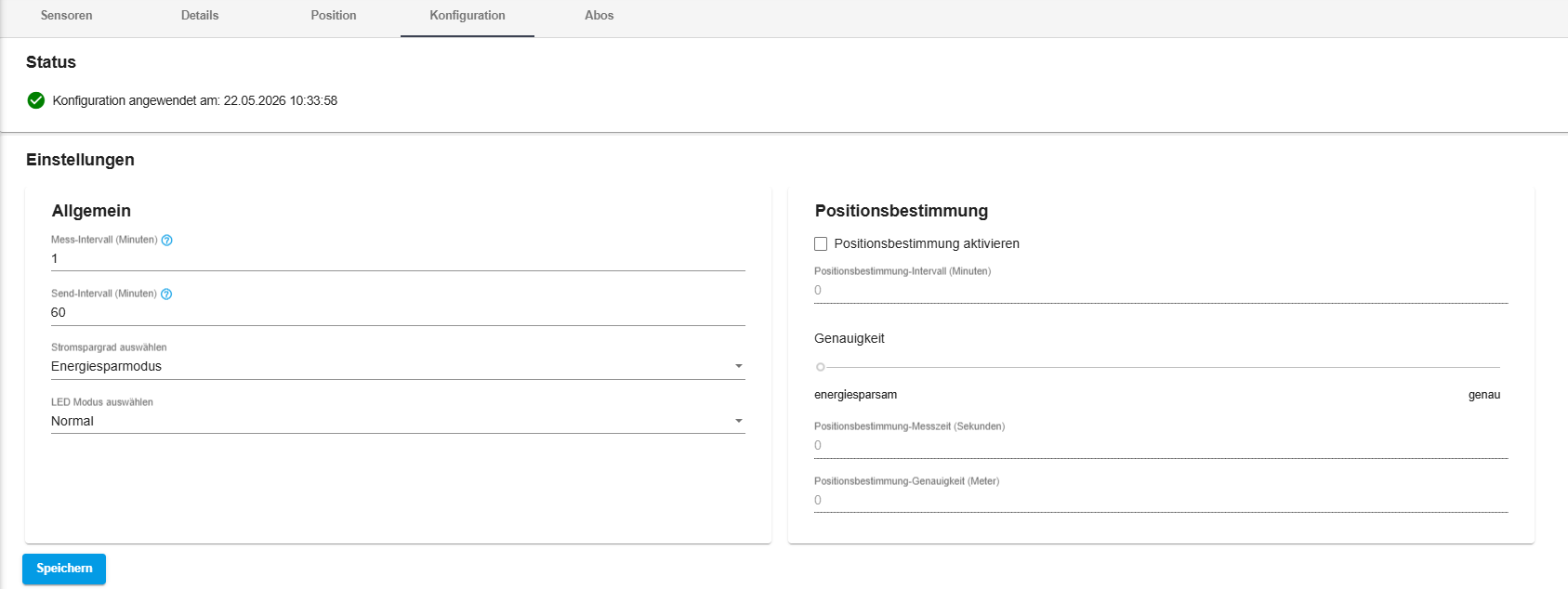
Die Konfigurationsansicht zeigt den aktuellen Übertragungsstatus und bietet folgende Einstellungen:
Allgemein:
- Mess-Intervall — wie oft das Gerät einen Messwert aufnimmt (in Minuten)
- Send-Intervall — wie oft das Gerät Daten in die Evrlast Cloud überträgt (in Minuten)
- Stromspargrad — Energiesparmodus des Geräts
- LED Modus — Verhalten der Status-LED
Positionsbestimmung:
- GPS-Positionsbestimmung aktivieren/deaktivieren
- Positionsbestimmungs-Intervall, Messzeit und Genauigkeit konfigurieren
Niedrigenergiemodus:
- Schützt das Gerät bei niedrigem Akkustand, indem Mess- und Sendebetrieb pausiert werden, bis sich der Akku über Solar wieder aufgeladen hat. Details unter Niedrigenergiemodus.
Position
- Kartenansicht der ermittelten GPS-Position des Geräts
- Festlegung der Soll-Position des Geräts
Dashboards
- Erstellung von Dashboards
- Anzeige von Dashboards
Im Dashboard können komplexere Ansichten angelegt werden, um mehrere Datenansichten und Geräte gleichzeitig im Blick zu haben.
Lesezeichen
- Bearbeiten von Lesezeichen
- Veröffentlichen von Lesezeichen
- Anzeige von Lesezeichen
Lesezeichen sind Ansichten über Messwerte ausgewählter Sensoren. Der Zeitausschnitt kann statisch oder dynamisch definiert werden. Lesezeichen können in Dashboards eingebunden werden.
+ neues Gerät registrieren
Dialog zum Registrieren neuer evrlast-Geräte.
Lizenzen
Übersicht und Verwaltung der dem Konto zugewiesenen Lizenzen.
Evrlast Shop
Ein Link zu unserem Shop. Hier können Sie die neuesten Geräte bestellen!
Geräteanfragen
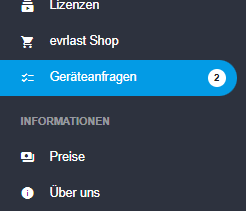
Ausstehende Geräteanfragen werden in der Navigationsleiste durch einen Badge mit der Anzahl offener Anfragen angezeigt.
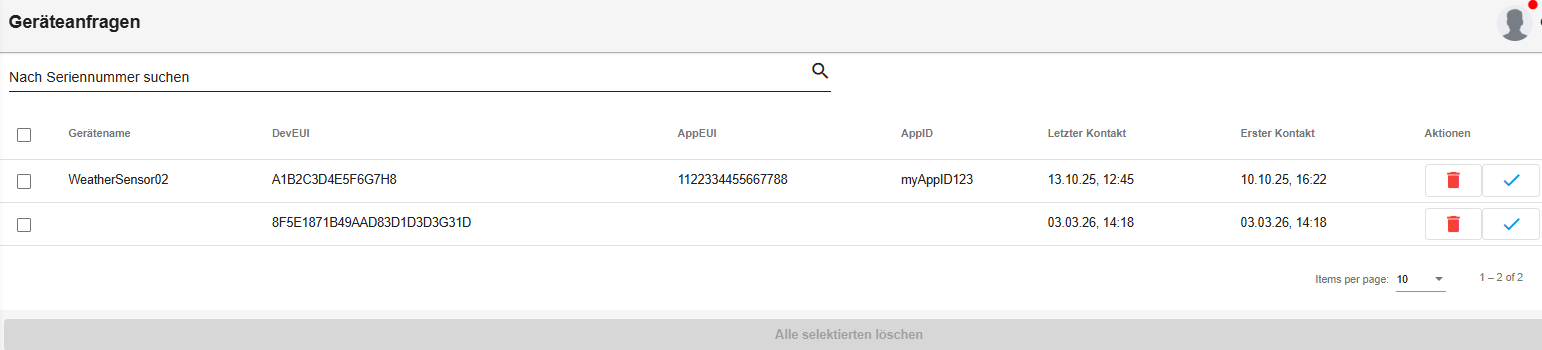
Die Geräteanfragen-Ansicht listet alle eingehenden Anfragen mit folgenden Informationen:
- Gerätename — vom externen Dienst übermittelter Name
- DevEUI / JoinEUI / AppID — Identifikationsmerkmale des Geräts
- Letzter Kontakt / Erster Kontakt — Zeitstempel der Kommunikation
- Aktionen — Anfrage bestätigen () oder löschen ()
Geräteanfragen kommen von Geräten, die über einen selbst erstellten Evrlast API-Schlüssel mit der Evrlast Cloud kommunizieren und Messwerte senden. Mehrere Anfragen können gleichzeitig ausgewählt und über Alle selektierten löschen entfernt werden.
Preise
In der Preisansicht sehen Sie alle Abo-Modelle, deren enthaltene Features sowie die jeweiligen Preise.
Über uns
In der Über-uns-Ansicht finden Sie unsere AGB, Datenschutzbestimmungen und das Impressum.
Datenansicht
Erreichbar über:
Klick Bereich Geräte → Geräteintrag in der Tabelle → Sensoreintrag in der Tabelle
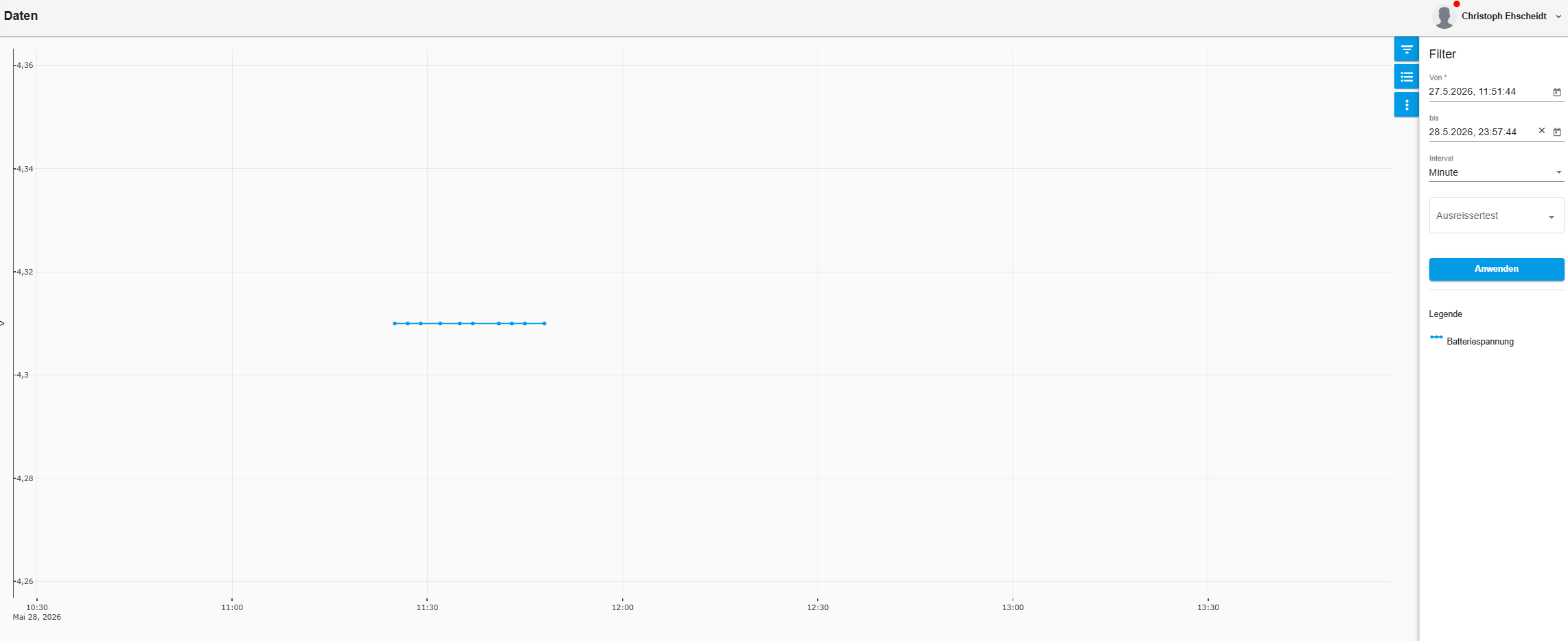
Das Diagramm zeigt den Zeitverlauf der Messwerte des gewählten Sensors. Auf der rechten Seite stehen folgende Menüs zur Steuerung der Datenanzeige zur Verfügung:
Filter
- Von / Bis — Einschränkung der Zeitspanne für die Datenanzeige
- Intervall — Aggregationsintervall der Daten (z. B. Minute, Stunde, Tag)
- Ausreißertest — automatische Erkennung und Filterung von Ausreißern in den Messdaten
Geräte
- Ein-/Ausblenden der Sensorwerte der verfügbaren Geräte
Aktionen
- Herauszoomen
- Neu laden / Auto-Ladeintervall
- Lesezeichen aus Ansicht erstellen
- Texthinweis erstellen