Limits
Was ist ein Limit?
In der Evrlast-Plattform gibt es die Möglichkeit, Limits anzulegen. Limits sind immer einem Sensor zugeordnet. Wenn der Sensor den im Limit angegebenen Wert erreicht, wird eine App-Benachrichtigung an jeden Benutzer gesendet, der Zugriff auf dieses Gerät hat.
Zusätzlich gibt es die Möglichkeit sogenannte Benachrichtigungsempfänger anzulegen. So können auch Benachrichtigungen per E-Mail und per SMS verschickt werden. Diese werden ebenfalls nur versendet, wenn der Sensor den im Limit angegebenen Wert erreicht.
Arten von Limits
| Art | Bedeutung | Beispiel (Pegelsensor) |
|---|---|---|
| Oberer Grenzwert | Wenn der Messwert über dem im Limit angegebenen Wert liegt, wird eine Benachrichtigung versendet | Grenzwert 250 cm → Pegelstand steigt über 250 cm → Hochwasseralarm |
| Unterer Grenzwert | Wenn der Messwert unter dem im Limit angegebenen Wert liegt, wird eine Benachrichtigung versendet | Grenzwert 30 cm → Pegelstand fällt unter 30 cm → Niedrigwasseralarm |
| Spanne | Wenn der Messwert außerhalb der im Limit angegebenen Werte liegt, wird eine Benachrichtigung versendet | Von 30 cm bis 250 cm → Pegelstand verlässt diesen Bereich → Alarm |
| Schwellwertlimit | Wenn der Messwert um mehr als den angegebenen Prozentwert vom vorherigen Messwert abweicht (nach oben oder unten), wird eine Benachrichtigung versendet | Schwellwert 30 % → Pegelstand springt von 100 cm auf 145 cm (+45 %) → Alarm |
Echtzeit-Limits
Bei einem normalen Limit wird der Schwellenwert in der Evrlast Cloud geprüft: Das Gerät sendet Messdaten in dem von Ihnen konfigurierten Sendeintervall, und erst beim Eingang in der Evrlast Cloud wird festgestellt, ob ein Limit ausgelöst wurde. Zwischen dem eigentlichen Ereignis und der Benachrichtigung kann dadurch eine Verzögerung entstehen, die dem Sendeintervall entspricht.
Ein Echtzeit-Limit wird hingegen direkt auf das Gerät übertragen und dort unmittelbar nach jeder Messung geprüft. Wird der Schwellenwert überschritten, sendet das Gerät sofort eine Meldung, unabhängig vom konfigurierten Sendeintervall.
| Normales Limit | Echtzeit-Limit | |
|---|---|---|
| Prüfung erfolgt | In der Evrlast Cloud | Direkt auf dem Gerät |
| Reaktionszeit | Abhängig vom Sendeintervall | Unmittelbar nach der Messung |
HINWEIS
Die Anzahl der gleichzeitig aktiven Echtzeit-Limits hängt vom gebuchten Abonnement ab. Eine Übersicht der Abonnement-Modelle finden Sie auf unserer Website.
STROM UND AIRTIME-SPAREN MIT ECHTZEIT-LIMITS
Wer hauptsächlich an Alarmierungen interessiert ist und kein engmaschiges Daten-Logging benötigt, kann durch den Einsatz von Echtzeit-Limits das Sendeintervall deutlich erhöhen. Das Gerät überträgt Messdaten seltener (der Akku hält länger, und LoRaWAN-Geräte verbrauchen weniger Airtime) reagiert aber trotzdem sofort, wenn ein Grenzwert überschritten wird.
Ob ein Limit als Echtzeit-Limit angelegt wird, lässt sich beim Erstellen über den Echtzeit-Alarm-Toggle im Dialog steuern.
Limit erstellen
- Navigieren Sie zu Ihrem Gerät.
- Navigieren Sie zu Konfiguration.
- Scrollen Sie zum Ende der Seite, hier finden Sie die Sensoren Ihres Geräts.
-
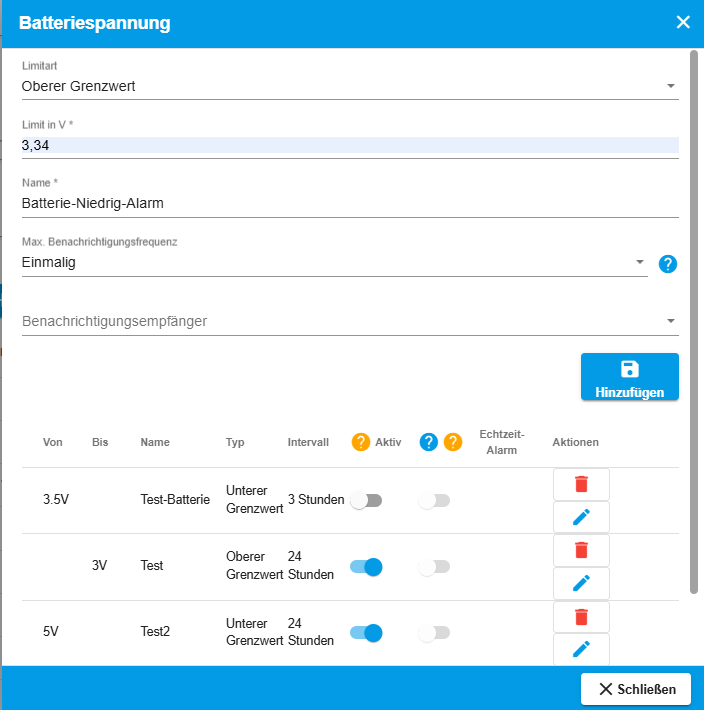
Über den Button können Sie den Limit Dialog öffnen. Der Dialog zeigt oben den Namen des Sensors, für den das Limit gilt.
-
Wählen Sie im Dropdown Limitart die gewünschte Art aus. Für mehr Infos über die Arten von Limits, lesen Sie hier.
- Geben Sie im Feld Limit den Grenzwert in der Einheit des Sensors ein (z. B.
250für 250 cm Pegelstand). - Vergeben Sie unter Name eine aussagekräftige Bezeichnung für das Limit (z. B. Hochwasseralarm).
- Legen Sie unter Max. Benachrichtigungsfrequenz fest, wie viel Zeit mindestens vergehen muss, bis eine Benachrichtigung erneut versendet wird.
-
Wählen Sie unter Benachrichtigungsempfänger aus, wer bei Auslösung des Limits benachrichtigt werden soll. Weitere Informationen zu Benachrichtigungsempfängern finden Sie hier.
HINWEIS
Ist kein Benachrichtigungsempfänger ausgewählt, so erfolgt für dieses Limit kein SMS/Email-Versand. Die App-Benachrichtigung ("Push-Notification") ist hingegen immer aktiv.
-
Über den Hinzufügen Button wird das Limit erstellt und automatisch auf Aktiv gesetzt. Bereits angelegte Limits erscheinen in der Übersichtstabelle unterhalb des Dialogs.
HINWEIS
Nur aktive Limits werden bei der Versendung von Benachrichtigungen berücksichtigt.