LoRaWAN-Netzwerke
Im Tab LoRaWAN Netzwerke Ihres Benutzerprofils verwalten Sie die Anbindungen an Ihre LoRaWAN Network Server (LNS). Über eine solche Anbindung kann die Evrlast Cloud direkt mit Ihrem Netzwerkserver kommunizieren, beispielsweise um Evrlast-Lorawan-Geräte und deren Konfiguration zu verwalten.
Unterstützt werden die folgenden Plattformen:
- TTN (The Things Network / The Things Stack)
- Chirpstack
- Firefly
Übersicht
Öffnen Sie Ihr Benutzerprofil und wechseln Sie in den Tab LoRaWAN Netzwerke.
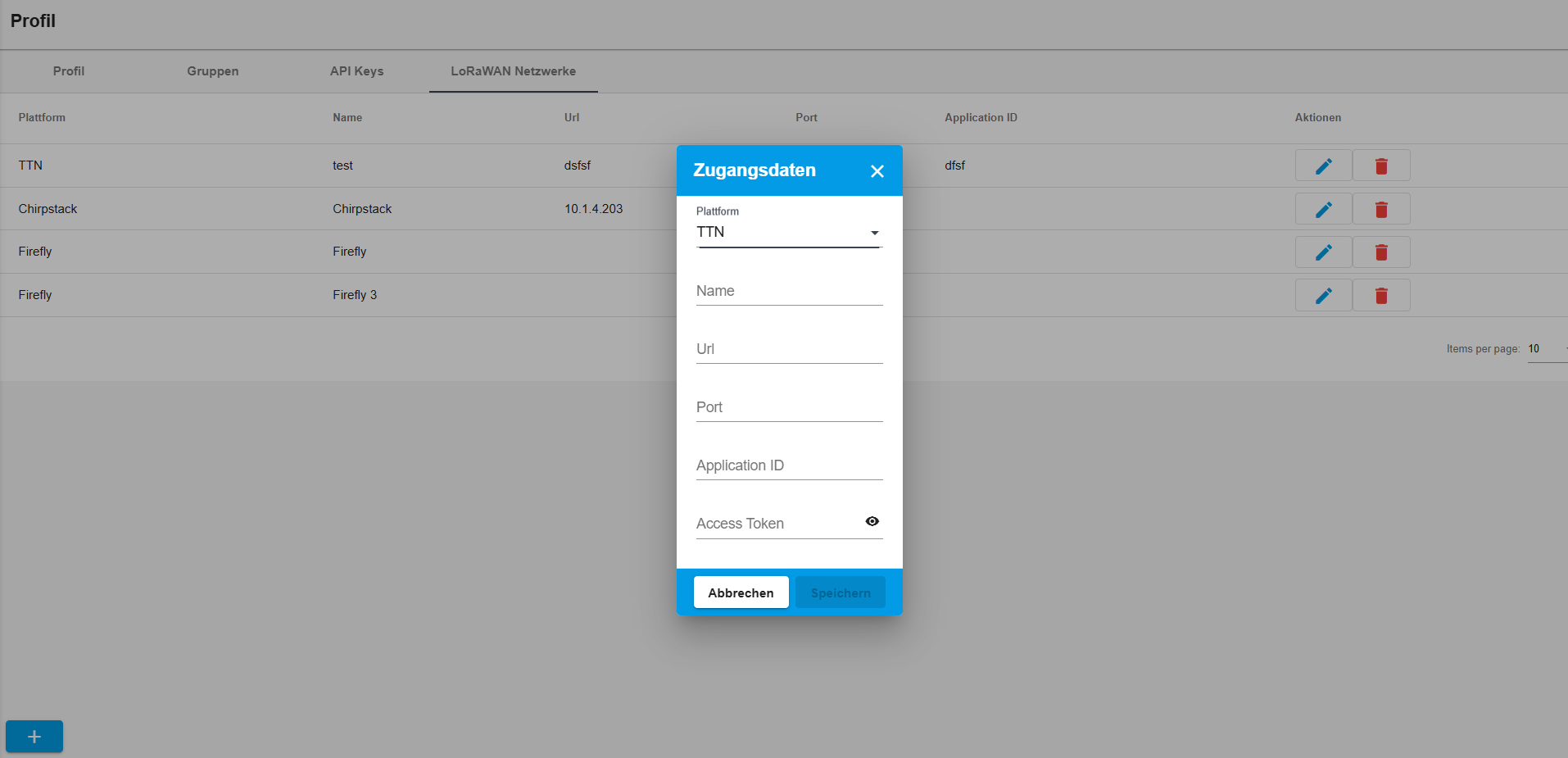
Die Tabelle listet alle bereits angelegten Anbindungen mit folgenden Spalten auf:
| Spalte | Beschreibung |
|---|---|
| Plattform | Typ des angebundenen Netzwerkservers (TTN, Chirpstack oder Firefly). |
| Name | Frei wählbare Bezeichnung der Anbindung. |
| Url | Adresse, unter der der Netzwerkserver erreichbar ist. |
| Port | Port des Netzwerkservers (sofern erforderlich). |
| Application ID | Kennung der Anwendung auf dem Netzwerkserver. |
| Aktionen | Anbindung bearbeiten und Anbindung löschen. |
Anbindung hinzufügen
-
Klicken Sie unten links auf die Schaltfläche Hinzufügen.
-
Wählen Sie im Dialog Zugangsdaten unter Plattform den Typ Ihres Netzwerkservers (TTN, Chirpstack oder Firefly).
-
Füllen Sie die geforderten Felder aus. Welche Angaben benötigt werden, hängt von der gewählten Plattform ab:
- Name – eine frei wählbare Bezeichnung, unter der die Anbindung in der Übersicht erscheint.
- Url – Adresse des Netzwerkservers.
- Port – Port des Netzwerkservers, sofern erforderlich.
- Application ID – Kennung der Anwendung auf dem Netzwerkserver.
- Access Token – Zugangstoken bzw. API-Key zur Authentifizierung. Über das Augen-Symbol können Sie den eingegebenen Wert sichtbar machen.
-
Bestätigen Sie mit Speichern. Mit Abbrechen verwerfen Sie Ihre Eingaben.